


Copie circulaire
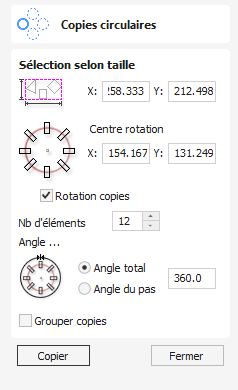
Cet outil créera automatiquement un motif répétitif en faisant des copies de l'objet sélectionné et en les positionnant autour d'un cercle complet ou partiel. Le nombre de copies à faire peut être saisi directement.
Regardez cette vidéo pour voir cela en action :
Taille des objets sélectionnés

Indique la taille actuelle de la sélection que vous avez l'intention de copier. Il s'agit d'une information uniquement, mais les valeurs peuvent être sélectionnées, copiées et collées pour être utilisées dans d'autres calculs.
Centre de rotation
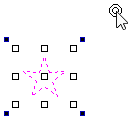
Il s'agit de la coordonnée XY absolue autour de laquelle les objets pivoteront lorsqu'ils seront copiés et collés. Le point de rotation par défaut est le milieu de la sélection. Vous pouvez définir explicitement les coordonnées du centre de rotation à l'aide des zones d'édition X et Y de ce formulaire ou en cliquant sur la géométrie sélectionnée pour afficher les poignées de transformation, puis en double-cliquant sur celle du centre pour afficher le point de pivotement et en faisant glisser la poignée de point de pivotement associée. avec la sélection dans la Vue 2D :
Rotation des copies
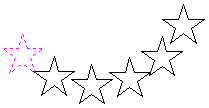
Cette option contrôle si les objets copiés subissent une rotation lorsqu'ils sont placés autour du cercle, comme indiqué dans les diagrammes ci-dessous. Si cette option est sélectionnée, chaque copie pivote en fonction de sa position sur le cercle. Si l'option n'est pas sélectionnée, chaque copie conserve l'orientation de l'objet initialement sélectionné.

Angle
Angle total
Lorsque cette option est sélectionnée, le nombre d'objets est divisé dans l'angle total pour donner l'angle incrémental entre chaque objet.
Angle de pas
Avec cette option sélectionnée, cet angle est utilisé pour copier le(s) vecteur(s) sélectionné(s) selon cet angle x le nombre d'éléments.
Note
Un angle de pas négatif colle les copies dans le sens inverse des aiguilles d'une montre. Un angle de pas positif se colle dans le sens des aiguilles d’une montre.
Utilisable dans les deux vues
Cet outil peut être utilisé à la fois en vue 2D et 3D.
La vue 2D offre un moyen plus direct de visualiser vos vecteurs tandis que la 3D offre plus de flexibilité pour travailler avec des vecteurs dans des conceptions 3D et utiliser les zones d'édition.

Dans la vue 2D, un certain nombre d'outils de formulaire seront pilotés uniquement par les options du formulaire.
- Milieu - Déplacer les vecteurs (maintenir Alt et déplacer les objets sélectionnés sur un axe)
- Milieu - Cliquez une deuxième fois pour passer au centre de rotation. Cliquez et faites glisser l'ancre de rotation pour repositionner le centre de rotation de la sélection actuelle.
- Coin (blanc) - Mettre les vecteurs à l'échelle proportionnellement (maintenir Alt pour une mise à l'échelle non proportionnelle, Majuscule pour une mise à l'échelle autour du centre)
- Bords (blanc) - Mettre à l'échelle le vecteur sur un axe (maintenir Majuscule pour une mise à l'échelle proportionnelle)
- Coin (noir) - Faites pivoter les vecteurs (maintenez Alt pour faire pivoter par incréments de 15°) autour du centre de rotation.

Dans la vue 3D, il existe un nombre étendu de poignées permettant de modifier directement le vecteur dans la vue, sans avoir besoin d'utiliser le formulaire de création sur la gauche.
Dans la vue 3D, les poignées sont :
- Milieu - Déplacer les vecteurs (maintenir Alt pour déplacer les objets sélectionnés sur un axe)
- Milieu - Cliquez une deuxième fois pour passer au centre de rotation. Cliquez et faites glisser l'ancre de rotation pour repositionner le centre de rotation de la sélection actuelle.
- Coin (blanc) - Mettre les vecteurs à l'échelle proportionnellement (maintenirAlt pour une mise à l'échelle non proportionnelle, ouMajuscule pour une mise à l'échelle autour du centre)
- Bords (noir) - Mettre à l'échelle le vecteur sur un axe (maintenir Majuscule pour une mise à l'échelle proportionnelle)
- Flèche de rotation (haut noir) - Faire pivoter les vecteurs (maintenir Alt pour faire pivoter par incréments de 15°)
- Les cercles blancs sont des propriétés uniques à cet outil pour permettre l'édition directe à la souris des valeurs dans le formulaire de l'outil à partir de la vue.
Lorsque vous sélectionnez une poignée de transformation, cela activera la zone d'édition appropriée pour cette poignée.
Si vous avez besoin d'une valeur exacte pour un champ tout en le faisant glisser, relâchez le bouton de la souris et saisissez la valeur souhaitée, suivie de Entrer pour accepter la nouvelle valeur.